2026年ECサイト開発ガイド:ショッピングモール構築前に確認すべき7ステップ

2026 이커머스 웹사이트 개발 가이드: 쇼핑몰 구축 전 점검할 7단계
ECOMMERCE
2026년 쇼핑몰 구축 전에 결제, 상품 데이터, 카테고리 구조, SEO, AI 검색, 운영 자동화까지 함께 점검해야 할 7단계입...
Search OS · AI 검색 콘텐츠 업데이트
Search OS
eコマースウェブサイト開発からSEO、AI検索まで構築する
eコマースサイト、直接作るべきでしょうか?
オンラインショップを自分で作ろうとすると、すぐに選択肢が増えていきます。 コーディングを学ぶべきか、エージェンシーに任せるべきか、Shopifyのようなビルダーを使うべきか……選択肢が多く、最初の一歩を決めるのが難しいです。最近は、単に「きれいなサイト」だけでは不十分です。検索エンジンでもしっかり露出される必要があり、AI検索の時代に合わせてChatGPTやPerplexityなどでも自社ブランドが言及される必要があるからです。 以下で、実務基準を整理していきます。 この記事では、eコマースウェブサイトを作る2つの主な方法から、サイトを作ってローンチする7ステップのプロセスまで、順を追って解説します。複雑な概念も、できるだけわかりやすく説明します。
こんなチームなら、まずご覧ください
初めてオンラインショップを始めようとする起業準備中の創業者
既存のオフラインビジネスをオンラインに拡張したい事業者
Eコマースサイトのリニューアルを検討中のマーケターや企画担当者
SEOとAI検索最適化まで一度に押さえたい実務担当者
第1部:Eコマースウェブサイト開発、どのような方法がありますか?
Eコマースウェブサイトの作成方法は、大きく2つに分けられます。もちろん、WordPressのようなオープンソースCMSを使う方法もありますが、よりスムーズにローンチしたいなら、まずは以下の2つのオプションを確認されることをおすすめします。
オプション1: SaaS Eコマースウェブサイトビルダーを使う
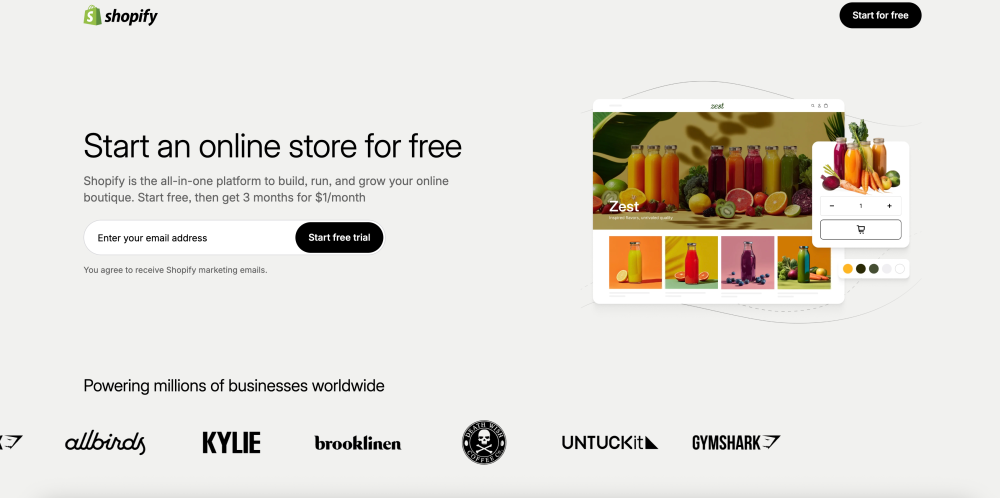
Start an online store for free
Shopify is the all-in-one platform to build, run, and grow your online boutique. Start free, then get 3 months for $1/month
- Email Input
- Enter your email address
- Action
- Start free trial
You agree to receive Shopify marketing emails.
Powering millions of businesses worldwide
Featured Brands
- allbirds
- KYLIE
- brooklinen
- DEATH WISH COFFEE CO.
- UNTUCKit
- GYMSHARK
Shopifyメインページ
Shopifyメインページ
Shopify、WooCommerce、SquarespaceのようなSaaS(Software-as-a-Service)ベースのウェブサイトビルダーは、コーディング経験のない初心者の方にとって本当に良い選択です。 このようなプラットフォームは、ECサイトを作成・ホスティング・公開・管理するために必要な基本的なインフラとツールをすべて提供します。そして何より使いやすさが本当に優れているというのが大きな利点です。
たとえばShopifyの場合、ログインするとインターフェース内でそのままステップごとの設定ガイドが表示されます。「ステップ1:商品を追加する、ステップ2:テーマをカスタマイズする…」というように順番に進めるので、初めての方でも迷わず始められます。 SaaSビルダーのメリット
あらかじめデザインされたテーマを提供: 希望するテーマを選ぶだけですぐに始められます
直感的な機能: ドラッグ&ドロップビルダー、カラーパレット選択ツール、フォントライブラリなどでデザインを簡単にカスタマイズできます
セキュリティはおまかせ: SSL/TLS証明書、PCI DSS準拠などのセキュリティ関連事項はプラットフォームが自動で処理してくれます。定期的なソフトウェアアップデートも同様です
ECのコア機能を内蔵: カートへの追加、決済処理などの主要機能はすでに搭載されています
さまざまな連携をサポート: サードパーティ製アプリやプラグインを簡単に接続して機能を拡張できます。たとえば、MatrixifyというShopifyアプリを使えば、CSVやExcelファイルでストアデータを一括でインポート・エクスポートできます
SaaSビルダーのデメリット
無料テーマの制限: 無料テーマはカスタマイズの選択肢が限られています。より高度なEコマース機能やデザインオプションを求める場合は、有料プランへのアップグレードが必要になる可能性が高いです
コーディングの制限: あらかじめデザインされたテーマにカスタムコードを追加しにくいため、コア構造を自由に変更するのは難しいです
継続的な費用: 月額のサブスクリプション料金を払い続ける必要があり、プランが上がるほど費用も増えます。販売ごとに手数料などの隠れたコストが発生する場合もあります
オプション2: カスタムコーディングで直接開発する
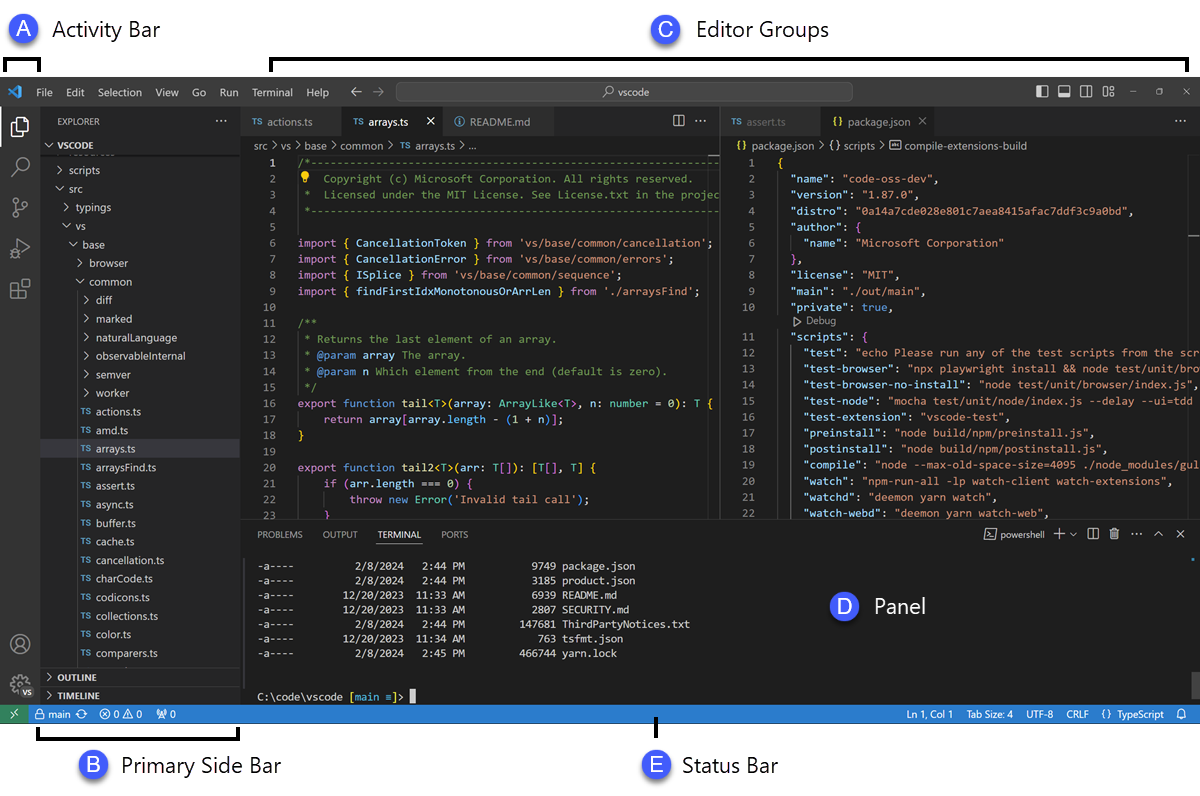
Visual Studio Code Interface Layout
- A
- Activity Bar
- B
- Primary Side Bar
- C
- Editor Groups
- D
- Panel
- E
- Status Bar
Menu Bar
- File
- Edit
- Selection
- View
- Go
- Run
- Terminal
- Help
Explorer View (VSCODE)
- scripts
- src > typings
- src > vs > base > browser
- src > vs > base > common > diff
- src > vs > base > common > marked
- src > vs > base > common > naturalLanguage
- src > vs > base > common > observableInternal
- src > vs > base > common > semver
- src > vs > base > common > worker
- actions.ts
- amd.ts
- arrays.ts
- arraysFind.ts
- assert.ts
- async.ts
- buffer.ts
- cache.ts
- cancellation.ts
- charCode.ts
- codicons.ts
- collections.ts
- color.ts
- comparers.ts
Editor Group 1 (arrays.ts): src > vs > base > common > TS arrays.ts > ... 1 /*--------------------------------------------------------------------------------------------- 2 * Copyright (c) Microsoft Corporation. All rights reserved. 3 * Licensed under the MIT License. See License.txt in the project root for license information. 4 *--------------------------------------------------------------------------------------------*/ 5 6 import { CancellationToken } from 'vs/base/common/cancellation'; 7 import { CancellationError } from 'vs/base/common/errors'; 8 import { ISplice } from 'vs/base/common/sequence'; 9 import { findFirstIdxMonotonousOrArrLen } from './arraysFind'; 10 11 /** 12 * Returns the last element of an array. 13 * @param array The array. 14 * @param n Which element from the end (default is zero). 15 */ 16 export function tail<T>(array: ArrayLike<T>, n: number = 0): T { 17 return array[array.length - (1 + n)]; 18 } 19 20 export function tail2<T>(arr: T[]): [T[], T] { 21 if (arr.length === 0) { 22 throw new Error('Invalid tail call'); 23 }
Editor Group 2 (package.json): {} package.json > {} scripts > compile-extensions-build 1 { 2 "name": "code-oss-dev", 3 "version": "1.87.0", 4 "distro": "0a14a7cde028e801c7aea8415afac7ddf3c9a0bd", 5 "author": { 6 "name": "Microsoft Corporation" 7 }, 8 "license": "MIT", 9 "main": "./out/main", 10 "private": true, 11 "scripts": { 12 "test": "echo Please run any of the test scripts from the scr", 13 "test-browser": "npx playwright install && node test/unit/bro", 14 "test-browser-no-install": "node test/unit/browser/index.js", 15 "test-node": "mocha test/unit/node/index.js --delay --ui=tdd", 16 "test-extension": "vscode-test", 17 "preinstall": "node build/npm/preinstall.js", 18 "postinstall": "node build/npm/postinstall.js", 19 "compile": "node --max-old-space-size=4095 ./node_modules/gul", 20 "watch": "npm-run-all -lp watch-client watch-extensions", 21 "watchd": "deemon yarn watch", 22 "watch-webd": "deemon yarn watch-web",
Terminal Panel Output
| Attributes | Date | Time | Size | Name |
|---|---|---|---|---|
| -a---- | 2/8/2024 | 2:44 PM | 9749 | package.json |
| -a---- | 2/8/2024 | 2:44 PM | 3185 | product.json |
| -a---- | 12/20/2023 | 11:33 AM | 6939 | README.md |
| -a---- | 12/20/2023 | 11:33 AM | 2807 | SECURITY.md |
| -a---- | 2/8/2024 | 2:44 PM | 147681 | ThirdPartyNotices.txt |
| -a---- | 12/20/2023 | 11:34 AM | 763 | tsfmt.json |
| -a---- | 2/8/2024 | 2:45 PM | 466744 | yarn.lock |
C:\code\vscode [main =] >
Status Bar Info
- main*
- 0
- 0
- 0
- Ln 1, Col 1
- Tab Size: 4
- UTF-8
- CRLF
- {} TypeScript
Webサイトを直接構築する
Webサイトを直接構築する カスタムコーディングは、さまざまなプログラミング言語を使用してまったく新しいサイトをゼロから作成する方法です。 この方法を使えば、まさに自分が望む仕様どおりにサイトを作成できます。ただし、自分やチームメンバーの中に開発経験が豊富な人がいない場合は、フリーランスやエージェンシーと一緒に作業する必要があるでしょう。 カスタムコーディングのメリット
無限のカスタマイズ: Webサイトのあらゆる側面を、ビジネス固有のニーズに合わせて調整します
より高度な機能: Webサイトビルダーの基本ツールでは実装が難しい複雑な機能も追加できます
SEO面での利点: 検索エンジンがサイトのコンテンツと検索語句との関連性をより正確に理解できるよう、ほぼすべての関連要素を最適化します
自由な組み合わせ: ホスティング会社を自分で選び、特定の技術を導入し、ビジネスに最も適したカスタムアーキテクチャを設計します
カスタムコーディングのデメリット
時間がかかる: あらかじめ設定されたオプションがあるウェブサイトビルダーよりも、はるかに多くの時間がかかります。保守にもかなりの時間を投資する必要があります
自分でやらないと費用がかさむ: 外注する場合、Web開発エージェンシー費用、ホスティング費用、ドメイン登録費用などを別途支払う必要があります
セキュリティ責任も自分のもの: ウェブサイトを魅力的に見せ、正しく機能させることに加えて、機密性の高い顧客データを安全に保護し、潜在的な脆弱性にも自分で対処しなければなりません
では、どの方法を選ぶべきでしょうか?
率直に言うと、eコマースウェブサイトを開発する「正解」はありません。すべてのビジネスには異なるニーズがあるからです。 最善の方法は自社に最も適した方法です。
どれを選ぶべきかを明確に整理するには、以下の質問を自分に問いかけてみてください:
費用: カスタムコーディングのウェブサイトにかかる初期投資を負担できますか?それとも、ウェブサイトビルダープラットフォームに月額料金を支払うほうが現実的ですか?
カスタマイズのニーズ: ウェブサイトにどのようなカスタマイズが必要ですか?SaaSビルダーでも十分に実現できますか?
公開スケジュール: Eコマースサイトをどれくらい早く公開する必要がありますか?カスタム構築による長い開発期間を待てますか?それとも、数週間以内にすぐ始めたいですか?
社内リソース: カスタムコーディングソリューションに伴う日常的なコーディングやセキュリティ保守を処理できる社内の専門知識と余力はありますか?
拡張性: どちらを選んでも、ビジネスが成長したときに深刻なパフォーマンス上の問題や財務上の問題なく、同時にスケールできますか?
ヒント
どの方法を選ぶにしても、今の時代は**SEO(検索エンジン最適化)**と**AI検索最適化(AEO)**を一緒に考えることが本当に重要です。Google検索はもちろん、ChatGPT、PerplexityのようなAI検索エンジンでも、自社ブランドがしっかり表示される必要があるからです。
Search OSのようなソリューションを活用すれば、Search OSで約20行のコードだけでrobots.txt、sitemap.xml、メタデータ、AI専用設定を自動でセットできます。数千行に及ぶ手作業を大幅に削減できます。
第2部:ECサイトの作り方:7ステップの実務ガイド
では、どの方法を選んでも適用できるECサイト開発のステップを一つずつ見ていきましょう。
ステップ1. ドメイン名を決める
ドメイン名(例:genaiollms.com)は、eコマースWebサイトのデジタルアドレスです。そして、オンライン上で私たちのブランドのアイデンティティを示す重要な要素でもあります。
よいドメイン名を選ぶためのポイントを見ていきましょう: 短く、覚えやすく
短くて印象的なドメイン名のほうが、お客様にずっと覚えてもらいやすいです
たとえば「craftingheaven.com"これはbestartsuppliesandcraftmaterialsonline.com"よりずっと覚えやすいでしょう?
ブランドと一致させる
ドメイン名が会社名と一致していれば、ブランド認知度の向上に役立ちます
ハイフンと数字は避ける
ハイフンと数字は顧客を混乱させる可能性があります
特に声に出して伝えるときはなおさらです。「当サイトのURLはbest-shop-123.comです」と言うと、聞いている人が混乱しやすくなります
国別ドメインを検討する
特定の地域の顧客により強く訴求したいなら、国別ドメインを選ぶのもよいでしょう
たとえばbusybabymat.in「のように
いくつかの選択肢をブレインストーミングしたうえで、GoDaddyやBlueHostなどのドメイン登録事業者でそれぞれの利用可能性を確認してみてください。 eコマースのウェブサイトビルダーをお使いの場合、ほとんどのプラットフォーム内でそのままドメイン名の利用可否を確認し、購入できます。
注: ウェブサイトビルダーには、サービスの一部としてホスティングが含まれています。ただし、カスタムサイトを開発する場合は、ホスティングプラットフォームを別途選び、プランを購入する必要があります。
ステップ 2. ウェブサイトの明確なビジョンを持つ
eコマースウェブサイトのフロントエンド(訪問者が目にする画面)は、私たちのブランドのアイデンティティと核となる価値を伝える必要があります。ブランドを確立し、ユーザーに何を期待できるのかを示すのです。 一貫したブランディングは信頼構築にも役立ちます。Edelmanの調査によると、信頼は購入決定に前向きな影響を与えるとされています。信頼されているブランドの商品は、より購入しやすくなるということです。 最初から見込み顧客とつながるには、ウェブサイトがどのような見た目で、どのような雰囲気であるべきかについての明確な計画を持ってビルドに取り組みましょう。
これを4つのカテゴリに分けて考えると役立ちます:
1) デザイン (Design)
視覚的に魅力的なウェブサイトは良い印象を与え、訪問者が製品やサービスをさらに探索するよう促します。 たとえば、アクセサリーブランドMVMTは、「スタイルは高価である必要はない」というモットーを、洗練されたミニマルなウェブサイトデザインに反映しています。
デザインを検討する際に考えるべき要素:
画像
余白(ホワイトスペース)
フォント
色
動画
その他の視覚的要素
そして顧客レビューを表示する専用スペースを設けることも検討してみてください。信頼性を高めるのに大いに役立ちます。 たとえば、ベビーバンドブランドのTushbabyは、ホームページに平均顧客評価、総レビュー数、レビューの抜粋を目立つように配置しています。
デザインを考える際には、自分に次のように問いかけてみてください:
すっきりとしたラインと十分な余白を備えたミニマルなアプローチを好みますか。それとも、大胆な色使いとダイナミックなビジュアルを取り入れた精緻なデザインを望みますか?
ターゲット顧客の好みはどのようなものですか?
ブランドのアイデンティティと価値を反映できる要素は何ですか?
すべてのユーザーがウェブサイトにアクセスできるよう、どのように保証できますか?(アクセシビリティ)
2) 構造(Structure)
似たようなコンテンツをグループ化する論理的なサイトアーキテクチャは、検索エンジンとユーザーの両方がサイトを簡単にナビゲートできるようにします。さらに、重要なページの可視性も高めます。
整理された構造は次のようになります:
ホームページ ├── カテゴリー A │ ├── サブカテゴリー A-1 │ │ ├── 製品ページ 1 │ │ └── 製品ページ 2 │ └── サブカテゴリー A-2 ├── カテゴリー B │ ├── サブカテゴリー B-1 │ └── サブカテゴリー B-2 └── カテゴリー C 主要カテゴリーを計画し、各カテゴリーの下にどのような種類のサブカテゴリーとページを配置すべきかを決定してください。 こうすることで、後で内部リンク(サイト内のほかのページを指すリンク)をどのように使用するかを理解するのに役立ちます。
3) レイアウト (Layout)
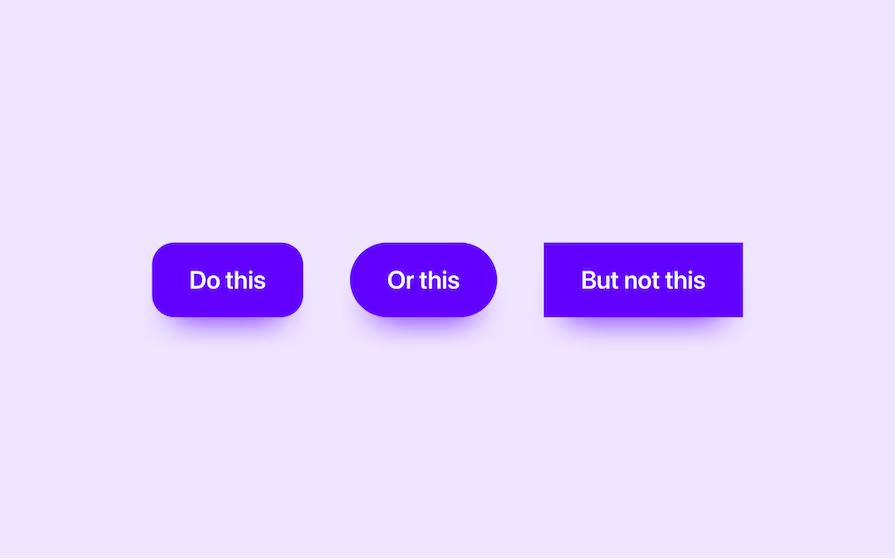
Button Design Guidelines
- Do this
- Or this
- But not this
CTA button デザイン例
CTA button デザイン例
よく構成されたレイアウトは、ウェブサイトを見やすくします。これは、訪問者を初回訪問から最終的な購入まで導くうえで重要な要素です。 サッカー用品ブランドAzteca Soccerのナビゲーションメニューのレイアウトを例に見てみましょう。メインカテゴリーの1つにマウスを重ねるとメニューが展開され、サブカテゴリーや特定の商品ボタンが目立つように表示されるため、ユーザーは直感的に、そしてストレスなく目的のものを見つけられます。
レイアウトを考える際は、自分に次のように問いかけてみてください:
ホームページの焦点は何にすべきですか?
どの要素(バナー、スライダー、商品グリッドなど)を、どこに配置しますか?
顧客が商品を最も簡単に閲覧し、購入できるレイアウトとメニュー構造(ドロップダウン、ハンバーガーメニューなど)は何ですか?
どのカテゴリーとフィルターを追加すべきですか?
検索窓を追加すべきですか? どこに?
4) 独自の機能(Unique Functions)
ブランドと製品またはサービスに特化した独自の機能を含めることで、ユーザー体験(UX)を劇的に向上させます。そして、訪問者が購入する可能性も高まります。 たとえば、カスタムTシャツを販売するとしましょう。すると、ウェブサイト上で顧客がテキストやデザインを追加したり、さまざまな色から選択したり、さらには自分の画像をアップロードできるようにする必要があります。 VistaPrintのウェブサイトのように、「デザインをアップロード」ボタンを提供するイメージです。 こうしたカスタム機能は、通常、あらかじめデザインされたテンプレートには含まれていません。そのため、コーディングで追加するか、サードパーティ製アプリで追加する必要があります。
ステップ3:ビルドプロセスを始める
ウェブサイトがどのように見え、どのように動作し、どのように構成されるべきかが分かれば、それがウェブサイト設定のロードマップになります。 カスタムビルドのウェブサイトを選択した場合は、これらすべてを一緒に作業する開発者に共有してください。ワイヤーフレーム、クリエイティブアセット、書面による仕様書の形でガイドを提供すればよいでしょう。 eコマースウェブサイトビルダーを使用するのであれば、ニーズを満たすのに役立つテーマを探しましょう。プラットフォーム内で見つけることもできますし、ThemeForest、Pixel Union などのテーマ専用サイトでも探せます。 範囲を絞るには、フィルター(Shopify のテーマストアにあるようなもの)を使って、価格や業種ごとに絞り込んでみましょう。 ランディングページの場合、常にプラットフォーム内で作成する必要はないため、もう少し柔軟性があります。Landing Page Builder のようなアプリを使えば、ランディングページを思いどおりに作成でき、サイトに簡単に公開できます。A/B テスト機能も内蔵されているので、どのバージョンが最も良い結果を出すかも確認できます。
テーマを選ぶとき、または開発者にニーズを伝えるときは、次の点も必ず考慮してください: ナビゲーションのしやすさ (Navigability)
カテゴリメニュー、検索バー、カートなどの機能がすべて簡単にアクセスでき、目立つ位置にあるか確認してください
モバイル対応 (Mobile Responsiveness)
モバイル端末から訪れる人にとってもサイトが問題なく動作するよう、レスポンシブデザインを選びましょう
多くのテーマは標準でレスポンシブです
ページ速度 (Page Speed)
大容量の画像やアニメーションファイルは最小限に抑え、見込み顧客を苛立たせる長い読み込み時間を避けましょう
セキュリティの詳細 (Security Details)
カスタムコーディングのサイトを作成する場合は、厳格なセキュリティ対策の必要性を伝えましょう
テーマを使用する場合は、パフォーマンスの改善とセキュリティパッチのために定期的に更新されているか確認してください
ステップ4:ウェブサイトのコンテンツを作成し、検索最適化する
ウェブサイトのフレームワークが設定されたら、いよいよ作成したコンテンツを入れる段階です。 コンテンツを作成する際はSEOを念頭に置きましょう。検索エンジン結果ページ(SERP)でより上位に表示され、ウェブサイトへのトラフィックを増やすためです。
ここでは、いくつかのeコマースSEOのベストプラクティスを見ていきましょう:
1) キーワードリサーチを実施する
キーワードとは、ユーザーが特定のトピックに関する情報を探すために検索エンジンに入力する単語やフレーズです。ページをキーワードに合わせて最適化すると、検索エンジンに対して、私たちのコンテンツがその検索語句と関連していることを示せます。 ビジネスにとって戦略的なキーワードを見つけるには、Keyword Magic Toolのようなツールを使ってみてください。
たとえば「dog food」という広い用語を入力すると、次のような情報を含む関連キーワードの一覧が表示されます:
検索意図(Intent): 検索者のクエリの背後にある動機
検索ボリューム(Search volume): キーワードが月平均で検索される回数
キーワード難易度(KD %): 0から100の尺度で、そのキーワードで検索結果上位10件にランクインする難しさ
私たちのニッチに特化したキーワードを見つけてみてください。そして、始めたばかりの段階であれば、**難易度スコアが低いもの(50未満)**に注力して、ランキング獲得の可能性を高めましょう。 左側のカラムを使って、別のサブトピックごとに絞り込むこともできます。たとえば、ドッグフードを販売している場合は「dry」を選択して、そのサブトピック内のより具体的なキーワードを見ることができます。
2) 高品質なコンテンツを作成する
ユーザーのニーズに役立ち、関連性があり、焦点が定まった高品質なコンテンツを作成すると、読者からの信頼構築に役立ちます。また、ランキングにもプラスの影響を与える可能性があります。 ページコンテンツを作成した後は、SEO Writing Assistantのようなツールで強化してみましょう。 最適化したいキーワードを2つ以上追加し、ターゲットオーディエンスを選択して、コンテンツを貼り付けるだけです。
すると、ツールが次の領域でコンテンツを採点してくれます:
読みやすさ (Readability)
SEO
トーン・オブ・ボイス (Tone of voice)
独自性 (Originality)
そして、各カテゴリを改善するための具体的なヒントも確認できます。提案を適用してコンテンツを改善し、満足できたらサイトに追加してください。
3) 関連ページをつなぐ
ほかのページ同士の関係を示す内部リンクを使って、ウェブサイトのアーキテクチャを強化しましょう。 たとえば、ホームページをカテゴリページにつなぎ、カテゴリページを個別の商品ページにつなぎます。 Chewy はこれをうまく実践しています。ホームページから商品ページまで2回のクリックで移動できるからです。 慎重に設計されたナビゲーションメニューがあれば、これをシンプルかつ明確にできます。 ただし、ほかの場所にも関連リンクを入れることを忘れないでください。たとえば、ブログ投稿から関連する商品ページへつなぐようにしましょう。
SEO + AI検索最適化を、一度に解決したいですか?
最近は Google SEO だけでは不十分です。ChatGPT、Claude、Perplexity などの AI 検索エンジンでも、自社サイトがしっかりクロール・インデックスされる必要があります。
Search OS を使えば、各ページが AI 検索エンジンにどれだけクロール・インデックスされているか、どのページに問題があるかをひと目で確認できます。SEO 問題の診断はもちろん、検索ボリュームに基づくキーワード・プロンプト・コンテンツアップロードの優先順位まで提案します。
ボットのクロール速度と成功率を高め、llms.txt、robots.txt、sitemap、JSON-LDまでAIボット基準で自動再設計します。
ステップ5:決済方法を追加する
eコマースのウェブサイトビルダーは通常、顧客からの支払いを受け付けやすくする統合決済ソリューションを提供します。 たとえば、Shopifyの内蔵決済ゲートウェイでは、クレジットカードやPayPalなどの人気のあるオプションを通じて支払いを受け付けることができます。 eコマースビルダーの決済機能の欠点は、すべての関連する決済タイプに対応できない場合があることです。 カスタムコーディングのウェブサイトでは、より多くの柔軟性と制御権を持つことができます。API連携やサードパーティのプラグインを使用して、希望する決済プロバイダーを受け付けることができます。
ステップ6:配送および配達機能を設定する
ウェブサイトを公開するはるか前に、すべての配送および配達の詳細事項を整理しておく必要があります。
これには以下が含まれます:
送料の種類を決める(無料、定額など)
注文の履行方法を決める(自社で梱包・発送する、サードパーティ物流会社を利用するなど)
その他
また、ウェブサイト上であらゆる詳細を明確に表示したいはずです。
以下を確認してください:
eコマースプラットフォームで配送地域を定義する
顧客が注文を簡単に追跡できるようにする
送料計算ツールを実装する
そして、Moy Studioのように明確な配送および配達ポリシーウェブサイトに含めてください。
ステップ 7. テストしてウェブサイトを公開する
サイトを公開する前に、期待どおりに表示され、正しく動作するかどうかをテストして、後で問題が発生するのを防ぎましょう。 顧客の立場になって考えてみてください。ブランドを知り、購入する体験に悪影響を与えかねない箇所を見つけましょう。
特に次の点に注意してください:
モバイル対応: モバイルでも見やすいですか?
商品の検索とフィルタリング: 欲しい商品を簡単に見つけられますか?
カートへの商品の追加と削除: カート機能は正常に動作していますか?
決済プロセス: 決済は問題なく完了しますか?
締めくくり: Eコマースウェブサイト開発の旅を始めましょう
Eコマースウェブサイトを作る前に考えるべきことは本当にたくさんあります。しかし、今慎重に計画しておけば、後でスムーズなローンチに向けた基盤を整えることになります。 その過程で適切なツールに投資すれば、各ステップを完了する助けになるでしょう。
Eコマースサイトを作ったなら、次は「見つけてもらう」番です
ここまで読まれたなら、Eコマースウェブサイトをどう作るべきか、大きな全体像がつかめたはずです。 でも正直に言うと、作るのは始まりにすぎません。 どれほど素晴らしいサイトを作っても、顧客に見つけてもらえなければ意味がありません。Google検索でも、ChatGPTやPerplexityのようなAI検索でも同じです。 問題のSEO設定、AI検索最適化、メタデータ整理、sitemap作成、JSON-LDの追加まで…これをすべて自分で行うには、開発者も必要で、かなりの時間もかかりますということです。
Search OSがその悩みを解決します
私たちは約20行のスクリプト1つで、SEOとAI検索最適化を同時に設定します。
各ページがAI検索エンジンに正しくインデックスされているかをリアルタイム追跡
サイト構造・メタの問題を見つけ出し検索量ベースのキーワード・プロンプト戦略を提案
llms.txt、robots.txt、sitemap、JSON-LDまでAIボット基準で自動再設計
大企業からスタートアップまで、多くの企業がすでにSearch OSで開発者を追加雇用することなくAI時代の検索露出を管理しています。Search OSを導入してみてください。 [Search OSを導入する]