W2のWAFがクローラーを ブロックしていないか確認する
W2のWAFがクローラーをブロックしていないか確認する
- Category
- Guides
- Reading Time
- 8分で読める
- Series
- 日本ECプラットフォーム別 検索・AI検索ガイド
W2のような自社運用の基盤では、WAFやボット対策、レート制限が検索エンジンとAIクローラーを誤ってブロックすることがあります。ブロックされているかをSearch Consoleとサーバーログで確認する手順、正規クロ...
- URL
- searchos.io/ja/blog
- Copyright
- © 2026 Search OS
W2で運営しているサイトの索引数が、ある週から急に減った。サイト側は何も変えていないが、その時期にセキュリティ強化でWAFの設定を変えていた。自社基盤で運用するショップから、この相談が届きます。
まず疑うのは、WAFやボット対策です。クローラーは、ページを読み取っていくプログラムです。検索エンジンやAIクローラーを「攻撃的なボット」と判定していることがあります。判定されたクローラーは、そのままブロックされます。クローラーは短時間に多くのリクエストを送るため、レート制限や振る舞い検知に引っかかりやすい存在です。ブロックされると、Googlebotにはエラー(403、429、5xx)が返ります。索引が減り、順位が落ちます。サイトのHTMLは何も変わっていないので、原因に気づきにくい状態が続きます。
この記事では、ブロックの確認手順と、正規クローラーの見分け方を整理します。AIクローラーの許可・拒否の方針と、設定を変えるときの運用ルールもまとめます。
結論: Search Consoleのクロール統計とサーバーログの応答コードで確認し、正規クローラーは許可リストに入れる
確認 | 見る場所 | ブロックの兆候 |
|---|---|---|
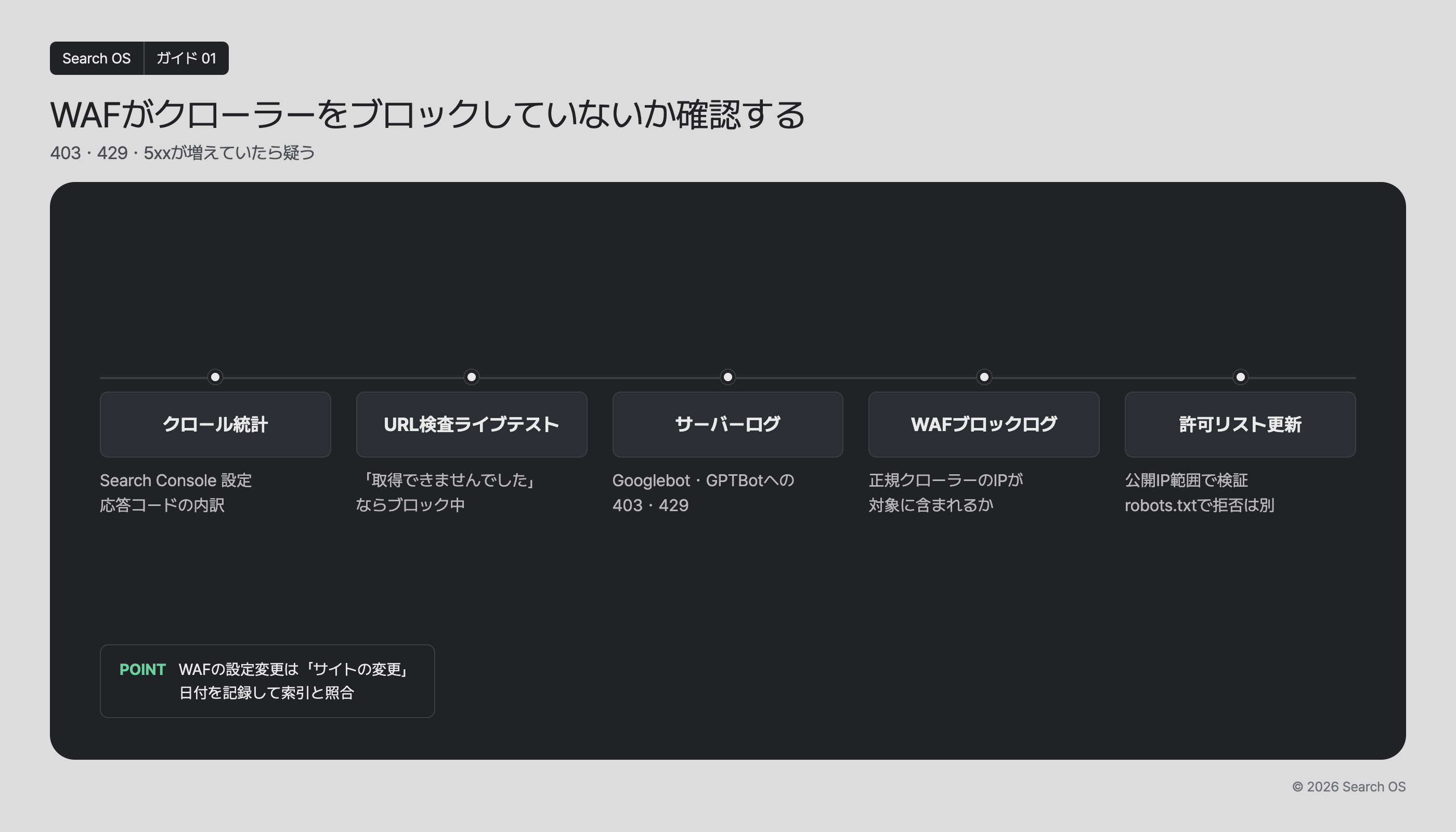
クロールの応答 | Search Console 設定 → クロールの統計情報 | 403・429・5xxの割合が増えている |
取得の可否 | Search Console URL検査 → ライブテスト | 「取得できませんでした」 |
サーバーログ | WAF・Webサーバーのログ | Googlebot・GPTBot等のUser-Agentに対する403・429 |
WAFのブロックログ | WAFの管理画面 | 正規クローラーのIPがブロック対象に含まれる |
Search OS ガイド 01
WAFがクローラーをブロックしていないか確認する
403・429・5xxが増えていたら疑う
| ステップ | 詳細 |
|---|---|
| クロール統計 | Search Console 設定 応答コードの内訳 |
| URL検査ライブテスト | 「取得できませんでした」ならブロック中 |
| サーバーログ | Googlebot・GPTBotへの 403・429 |
| WAFブロックログ | 正規クローラーのIPが対象に含まれるか |
| 許可リスト更新 | 公開IP範囲で検証 robots.txtで拒否は別 |
POINT
- WAFの設定変更は「サイトの変更」日付を記録して索引と照合
© 2026 Search OS
重要な考え方: WAFの設定変更は「サイトの変更」です。HTMLを触っていなくても、検索エンジンから見たサイトは変わります。設定を変えた日付を記録して、索引の変化と照らし合わせられるようにしておきます。最近WAFを変えた日を、まず書き出してください。
手順1: Search Consoleで確認する
設定 → クロールの統計情報を開く
「ホストのステータス」に問題が出ていないか確認する
「レスポンス別」の内訳で、403・429・5xxが増えた時期を特定する
URL検査で主力ページのライブテストを行い、取得できるか確認する
ライブテストで取得できないなら、その時点でGooglebotはブロックされています。主力ページをライブテストにかけてください。
手順2: サーバーログで確認する
WAFまたはWebサーバーのアクセスログを、次の条件で絞り込みます。
User-Agentに
Googlebot、bingbot、GPTBot、ClaudeBot、PerplexityBot等を含む応答コードが403、429、5xx
該当があれば、どのルールでブロックされたかをWAFのログで突き止めます。まず、Googlebot宛ての応答コードをログで確認してください。
手順3: 正規クローラーを見分ける
User-Agentは偽装できます。許可リストには、IPの検証を組み合わせてください。
クローラー | 検証方法 |
|---|---|
Googlebot | Googleが公開するIPアドレス範囲(JSON)と照合、または逆引きDNSでgooglebot.comを確認 |
bingbot | Bingが公開するIP範囲と照合 |
GPTBot・OAI-SearchBot | OpenAIが公開するIP範囲と照合 |
ClaudeBot | Anthropicが公開する情報と照合 |
PerplexityBot | Perplexityが公開するIP範囲と照合 |
各社の公開IPは更新されます。許可リストも定期的に見直します。Googlebotの公開IP範囲と、許可リストを照らし合わせてください。
AIクローラーを許可するか、拒否するか
これは技術ではなく、方針の問題です。
方針 | 意味 | 設定 |
|---|---|---|
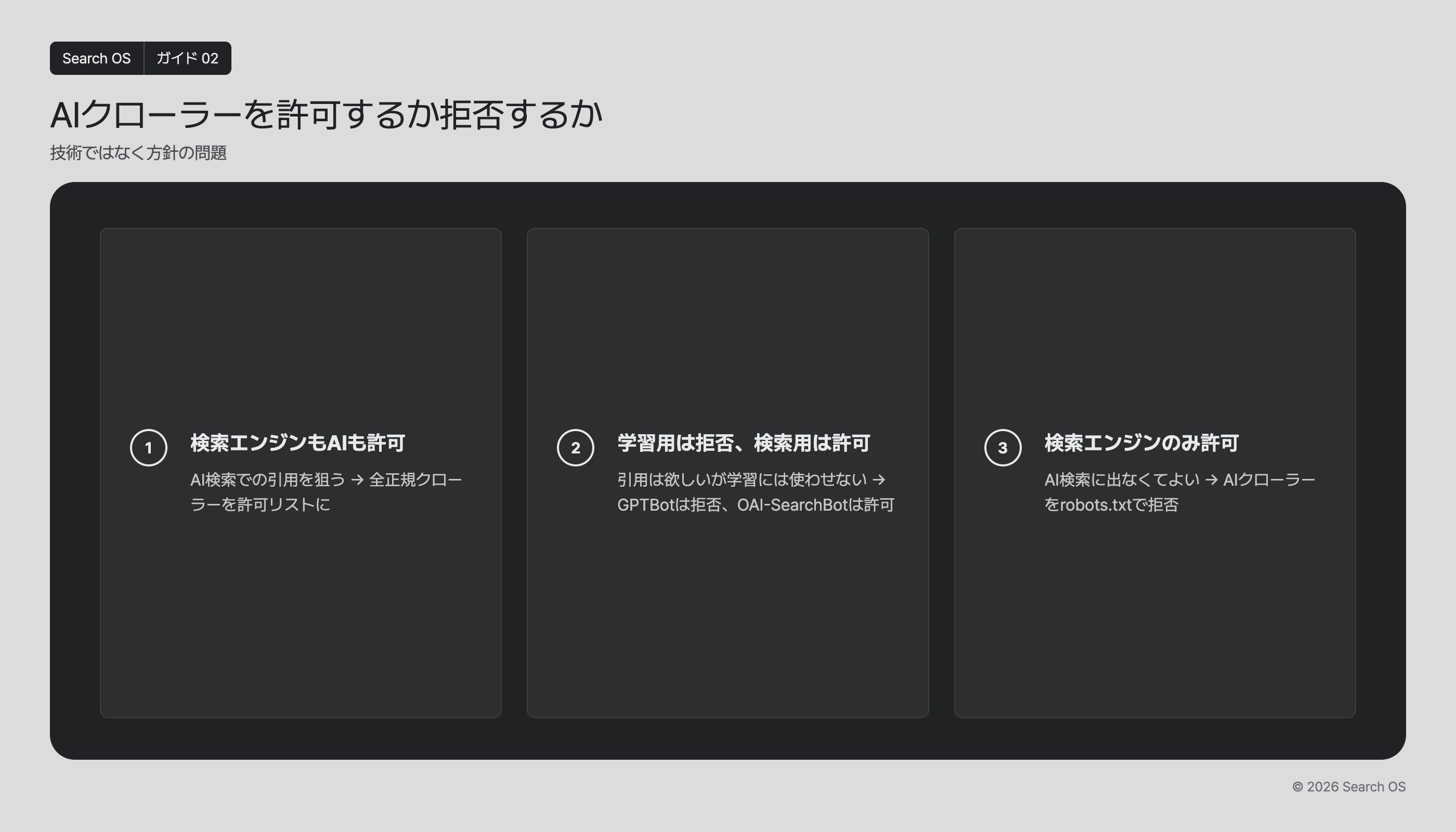
検索エンジンもAIも許可 | AI検索での引用を狙う | 全正規クローラーを許可リストに |
検索エンジンは許可、AIの学習用は拒否、AI検索用は許可 | 引用は欲しいが学習には使わせない | GPTBot(学習)は拒否、OAI-SearchBot(検索)は許可、等 |
検索エンジンのみ許可 | AI検索に出なくてよい | AIクローラーをrobots.txtで拒否 |
Search OS ガイド 02
AIクローラーを許可するか拒否するか
技術ではなく方針の問題
| 番号 | タイトル | 詳細 |
|---|---|---|
| 1 | 検索エンジンもAIも許可 | AI検索での引用を狙う → 全正規クローラーを許可リストに |
| 2 | 学習用は拒否、検索用は許可 | 引用は欲しいが学習には使わせない → GPTBotは拒否、OAI-SearchBotは許可 |
| 3 | 検索エンジンのみ許可 | AI検索に出なくてよい → AIクローラーをrobots.txtで拒否 |
© 2026 Search OS
拒否するなら、WAFではなくrobots.txtで行うのが基本です。WAFでブロックすると、クローラーはエラーとして記録します。サイトの健全性の評価に響くことがあります。robots.txtでの拒否は「意図的な拒否」として扱われます。拒否したいボットがrobots.txtに書かれているかを、確かめてください。
設定変更時の運用ルール
WAF・ボット対策・レート制限の設定変更は、日付と内容を記録する
変更後1週間、Search Consoleのクロール統計で応答コードを確認する
許可リストを更新する前に、各社の最新のIP範囲を取得する
レート制限の閾値は、Googlebotの通常のクロール頻度(クロール統計で確認)を下回らない値にする
確認したあとの運用
WAFの設定はセキュリティ担当が変え、SEO担当は知らない。よくある状況です。1回確かめて問題がなくても、次の設定変更でまた起きます。AIクローラーも新しいものが出続けるため、許可リストの前提は変わっていきます。
Search OSは、W2などの自社運用の基盤を支える層です。ボットログから、検索エンジンとAIクローラーの応答コードを継続して監視します。ブロックの発生、新しいクローラーの出現、許可リストと実態のずれを見つけて、修正対象として整理します。WAFの設定を行う層ではありません。設定の結果としてクローラーに何が起きているかを、見続ける層です。WAFを変えたらSEO担当に伝える、という決まりを先に作ってください。
よくある質問
一時的なブロックでも索引に影響しますか
数日のブロックなら、解除すれば回復します。数週間続くと、索引から外れるページが出てきます。そうなると、回復に時間がかかります。
CDN側のボット対策もありますか
CDNにもボット対策があります。WAFと二重にブロックしていることもあります。CDNのログも、あわせて見てください。
レート制限に引っかかるのはGooglebotのクロールが多すぎるからでは
以前はSearch ConsoleでGooglebotのクロール頻度を下げる設定がありました。今は自動調整だけです。サイトが遅かったり、エラーが多かったりすると、自動的に減ります。レート制限で拒否するより、サイト側の応答を安定させるほうが確実です。
あわせて読みたい
参考資料
Google Search Central: Verifying Googlebot and other Google crawlers
Google Search Central: Crawl Stats report
Google Search Central: Overview of Google crawlers and fetchers
OpenAI: Overview of OpenAI Crawlers