컬러미숍 사이트맵 등록 절차
컬러미숍 사이트맵 등록 절차
- Category
- Guides
- Reading Time
- 7분 분량
- Series
- 일본 EC 플랫폼별 검색·AI 검색 가이드
컬러미숍의 사이트맵은 어디에 있고, 무엇이 포함되고, 무엇이 포함되지 않을까요. Search Console 등록 절차, 등록 후 봐야 할 지표, 프리페이지나 독자 도메인과의 관계를 정리해요.
searchos.io/ko/blog
© 2026 Search OS
컬러미숍 사이트맵을 Search Console에 등록하려 해도 파일이 어디에 있는지 찾지 못해 멈추는 경우가 많습니다. 자동 생성되는지부터 확인해야 합니다.
사이트맵은 검색 엔진에 넘겨주는 숍의 URL 목록입니다. 매장 안내도처럼 어떤 페이지가 있는지 알려 줍니다. 자동 생성 여부와 위치는 관리 화면이나 도움말에서 확인합니다. 이 글에서 주소를 단정하지 않는 이유는 숍마다 다를 수 있어 실제 숍에서 확인해야 하기 때문입니다.
사이트맵을 찾아 Search Console에 등록하는 방법을 정리했습니다. 목록에 들어간 페이지와 빠진 페이지를 확인하는 방법, 등록 후에 색인 상태를 확인하는 방법까지 이어서 다룹니다.
결론: 위치를 확인하고, 등록하고, "포함되지 않는 페이지"를 별도로 보완한다
단계 | 할 일 | 확인 방법 |
|---|---|---|
1 | 사이트맵 자동 생성 여부와 URL 확인 | 관리 화면·도움말, 또는 /sitemap.xml 을 직접 열기 |
2 | 포함되는 페이지 종류 확인 | 사이트맵 내용 열기 |
3 | Search Console에 등록 | 사이트맵 보고서 |
4 | 색인 상황 확인 | 페이지 보고서 |
5 | 포함되지 않는 페이지를 내부 링크로 보완 | 프리페이지·카테고리 동선 |
Search OS 가이드 01
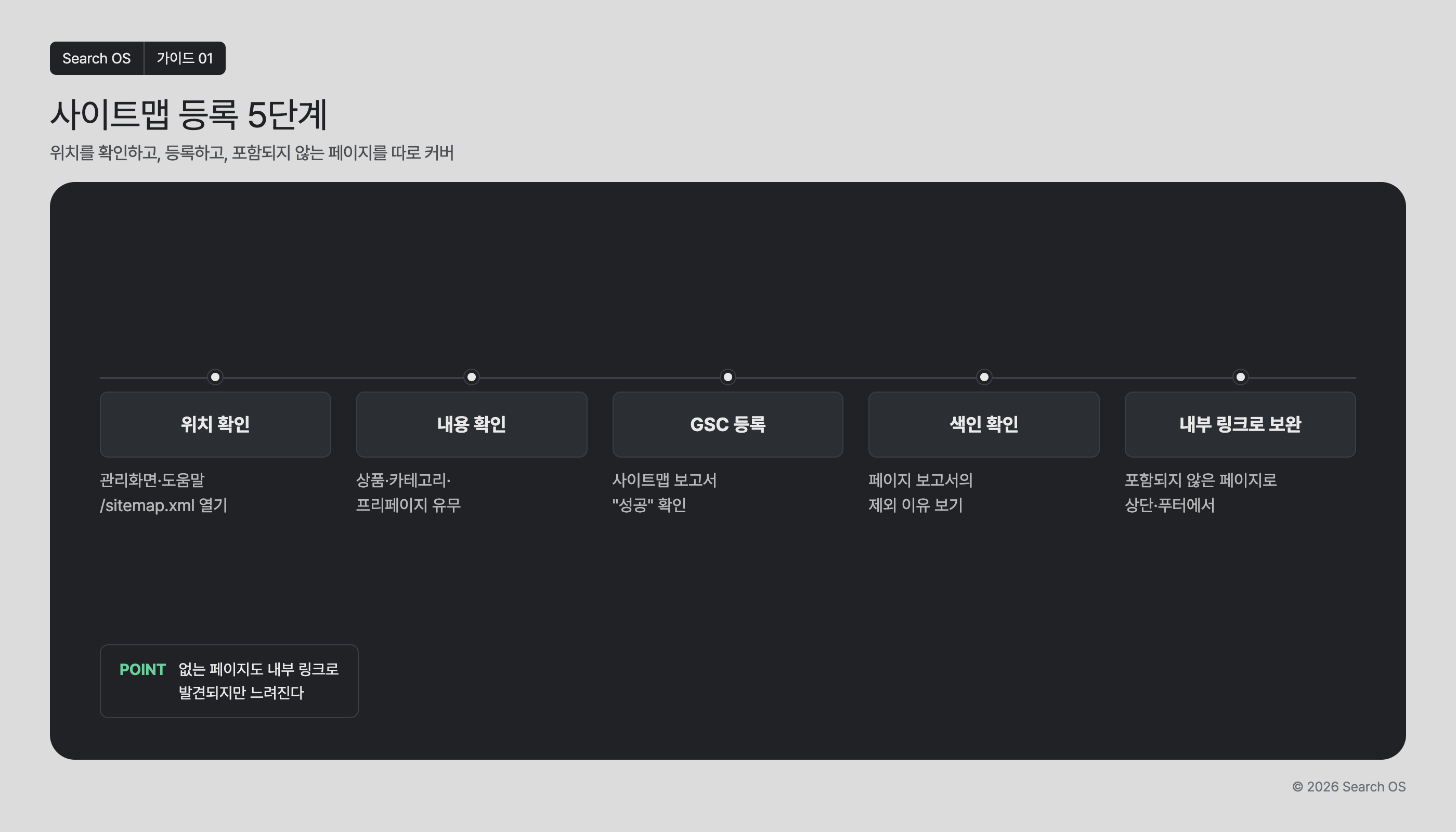
사이트맵 등록 5단계
위치를 확인하고, 등록하고, 포함되지 않는 페이지를 따로 커버
| 단계 | 상세 내용 |
|---|---|
| 위치 확인 | 관리화면·도움말 /sitemap.xml 열기 |
| 내용 확인 | 상품·카테고리·프리페이지 유무 |
| GSC 등록 | 사이트맵 보고서 "성공" 확인 |
| 색인 확인 | 페이지 보고서의 제외 이유 보기 |
| 내부 링크로 보완 | 포함되지 않은 페이지로 상단·푸터에서 |
POINT 없는 페이지도 내부 링크로 발견되지만 느려진다
© 2026 Search OS
중요한 관점: 사이트맵은 검색 엔진에 보여 주고 싶은 URL 목록입니다. 목록에서 빠진 페이지도 내부 링크로 발견되지만 시간이 더 걸립니다. 선택 가이드처럼 검색 유입을 노린 페이지가 빠져 있는지 먼저 확인합니다.
절차 1: 사이트맵 위치를 확인한다
상품 페이지 주소와 사이트맵 주소는 같지 않습니다. 아래 순서로 위치를 확인합니다.
관리 화면의 SEO 관련 설정 또는 도움말에서 "사이트맵"을 검색한다
브라우저에서
https://(숍의 도메인)/sitemap.xml을 열어 본다표시되면 그 URL이 등록 대상. 표시되지 않으면 자동 생성되지 않았거나 다른 URL에 있음
독자 도메인을 쓴다면 그 주소로 확인합니다. 양쪽 도메인에서 사이트맵이 열리더라도 등록 대상은 정규 도메인 하나입니다. canonical은 어느 URL이 원본인지 검색 엔진에 알려 주는 표시입니다. 어느 쪽이 정규 도메인인지는 canonical이 가리키는 방향으로 판단합니다.
절차 2: 포함되는 것과 포함되지 않는 것을 확인한다
사이트맵을 열어 어떤 종류의 URL이 들어 있는지 확인합니다. 상품 페이지는 들어 있어도 선택 가이드 같은 프리페이지는 빠져 있는 경우가 있습니다.
페이지 종류 | 포함 여부 | 포함되지 않은 경우의 대처 |
|---|---|---|
상품 페이지 | 확인 | 보통 포함됨 |
카테고리 페이지 | 확인 | 포함되지 않으면 톱 페이지 링크로 보완 |
프리페이지 | 확인 | 포함되지 않는 경우가 있음. 톱·푸터에서 링크 |
블로그(외부 연동) | 보통 포함되지 않음 | 블로그 쪽 사이트맵을 별도로 등록 |
게재 종료 상품 | 포함되어 있으면 안 됨 | 포함되어 있다면 404/410 확인 |
프리페이지는 글을 통해 검색에서 찾아오는 입구입니다. 사이트맵에서 빠진 프리페이지에는 톱이나 푸터에서 내부 링크를 걸어 둡니다.
절차 3: Search Console에 등록한다
Search Console에서 숍의 속성(독자 도메인이라면 그 도메인)을 선택한다
왼쪽 메뉴의 "사이트맵"을 연다
사이트맵 URL(도메인 이후 부분)을 입력하고 제출한다
상태가 "성공"이 되는지 확인. 오류라면 URL을 다시 확인
절차 4: 등록 후 볼 지표
지표 | 보는 곳 | 판단 |
|---|---|---|
발견된 URL 수 | 사이트맵 보고서 | 상품 수와 크게 어긋나지 않는가 |
색인된 URL 수 | 페이지 보고서 | 발견 수에 비해 극단적으로 적지 않은가 |
"크롤됨 - 현재 색인이 생성되지 않음" | 페이지 보고서 | 많으면 내용이 빈약함(이미지뿐인 상품 페이지 등) |
"발견됨 - 현재 색인이 생성되지 않음" | 페이지 보고서 | 많으면 크롤이 따라가지 못하고 있음 |
등록 후 월 1회 보는 4지표
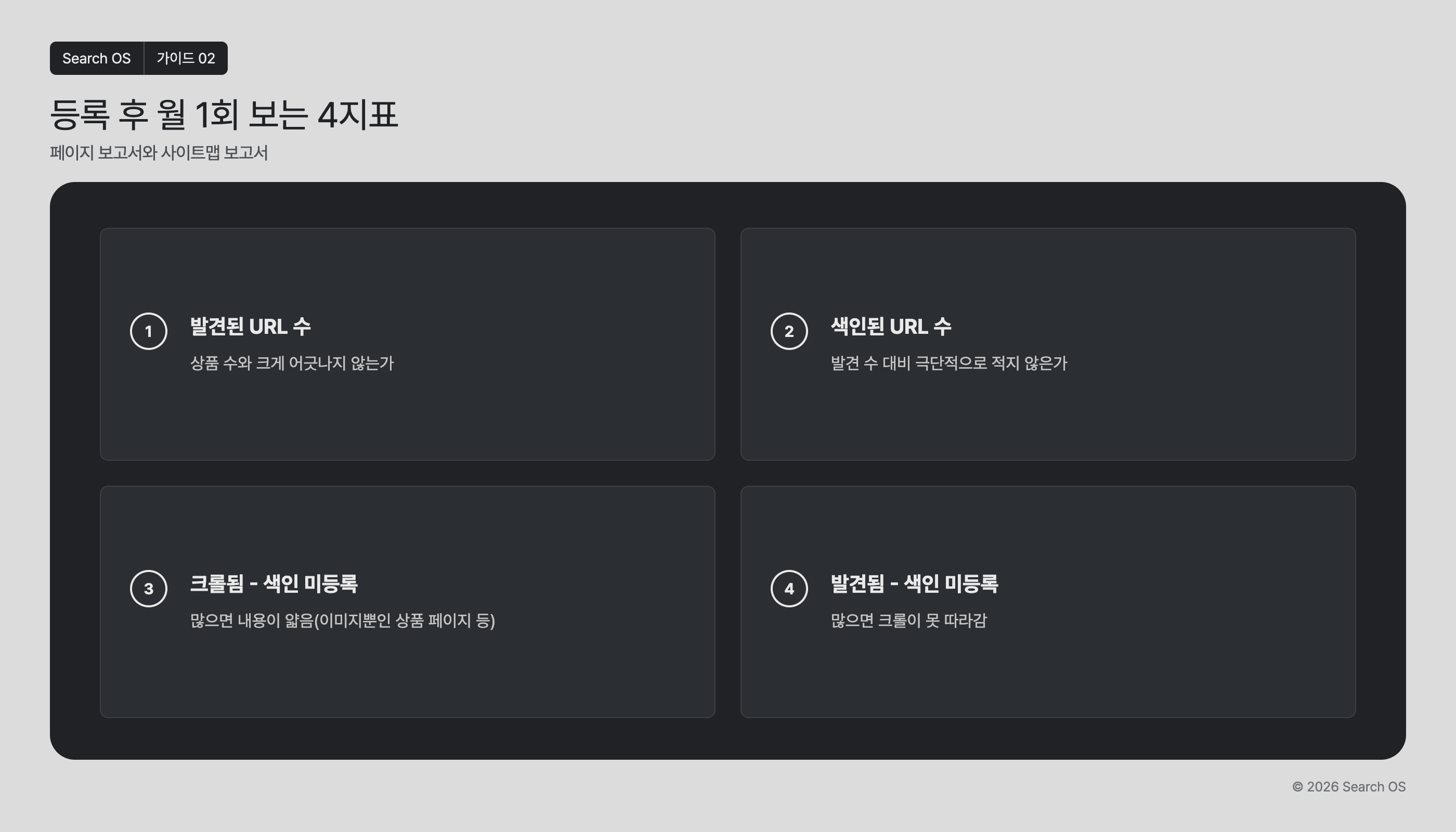
페이지 보고서와 사이트맵 보고서
| 번호 | 지표명 | 설명 |
|---|---|---|
| 1 | 발견된 URL 수 | 상품 수와 크게 어긋나지 않는가 |
| 2 | 색인된 URL 수 | 발견 수 대비 극단적으로 적지 않은가 |
| 3 | 크롤됨 - 색인 미등록 | 많으면 내용이 얇음(이미지뿐인 상품 페이지 등) |
| 4 | 발견됨 - 색인 미등록 | 많으면 크롤이 못 따라감 |
상품 수에 비해 발견된 URL이 지나치게 적지 않은지가 첫 번째 판단 기준입니다. 월 1회는 이 4가지 지표를 함께 확인합니다.
사이트맵이 해결하지 못하는 것
사이트맵은 페이지를 찾도록 돕지만, 색인 여부는 페이지 내용에 달려 있습니다. 설명이 이미지뿐인 상품은 등록해도 “크롤됨 - 현재 색인이 생성되지 않음”으로 남습니다. GPTBot 같은 AI 봇은 사이트맵을 쓰는 방식도 검색 엔진과 다릅니다. 실제 수집 여부는 봇 로그에서 확인합니다.
Search OS는 컬러미숍을 포함한 기존 숍의 등록 이후 상태를 계속 확인합니다. 사이트맵·canonical·메타데이터·구조화 데이터를 별도 층으로 제공합니다. 봇 로그로는 Googlebot과 GPTBot이 실제로 가져간 URL을 봅니다. 색인되지 않은 페이지는 원인별로 정리해 수정 대상으로 넘깁니다.
자주 묻는 질문
사이트맵이 자동 생성되지 않는 경우 어떻게 하나요?
외부 도구로 URL 목록을 만들어 프리페이지나 외부 호스팅에 둘 수는 있습니다. 다만 상품의 추가와 삭제를 따라가지 못합니다. 내부 링크를 정비하고, 주력 페이지는 URL 검사에서 색인 생성을 요청합니다.
사이트맵을 등록했는데 색인되지 않습니다
사이트맵 등록이 색인까지 보장하지는 않습니다. 페이지 보고서에서 제외 이유를 확인합니다. “크롤됨 - 현재 색인이 생성되지 않음”이라면 설명을 텍스트로 보강합니다.
독자 도메인과 공유 도메인, 양쪽 사이트맵을 모두 등록해야 하나요?
canonical이 가리키는 정규 도메인만 등록합니다. 양쪽을 모두 넣으면 중복 신호가 됩니다. 등록한 주소와 canonical의 방향이 같은지 비교합니다.
함께 읽기
참고 자료
Google Search Central: Build and submit a sitemap
Google Search Central: Sitemaps report
Google Search Central: Page Indexing report