Shopify 앱 과다 설치와 속도·검색·AI 인용
Navigation
- Search OS
- Shopify
Shopify 앱 과다 설치와 속도·검색·AI 인용
- Category
- Guides
- Reading Time
- 8분 분량
- Series
- 일본 EC 플랫폼별 검색·AI 검색 가이드
Shopify는 앱으로 기능을 더할 수 있는 반면, 앱이 늘수록 페이지에 로드되는 JavaScript가 늘어 속도가 떨어지고 Core Web Vitals가 나빠져요. 속도 저하가 검색과 AI 인용에 주는 영향, 앱의 영향을 측정하는 방법, 삭제·교체·지연 로드의 판...
- Source
- Search OS
- URL
- searchos.io/ko/blog
- Copyright
- © 2026 Search OS
Shopify에 앱을 20개 가까이 넣고 운영하는 숍이 있습니다. 페이지가 무겁고 PageSpeed Insights 점수도 빨간색인데, 어느 앱부터 줄여야 할지 판단이 서지 않는 상태입니다.
앱을 줄이기 전에 먼저 재야 합니다. 어느 앱이 무엇을 로드하는지 측정하는 일입니다. 속도를 정하는 것은 앱 개수가 아닙니다. 각 앱이 로드하는 JavaScript의 크기와 실행 시간입니다. 무거운 앱 하나가 가벼운 앱 10개보다 나쁜 경우도 드물지 않습니다.
이 글에서는 속도 저하가 검색과 AI 인용에 주는 영향부터 짚습니다. 앱별 영향을 재는 방법과 줄일 때의 판단 기준을 정리했습니다. 삭제 후 남는 코드를 정리하는 방법도 함께 다룹니다.
결론: 측정한 뒤 줄인다. 판단은 "매출에 직결되는가"와 "로드의 무게" 2축
앱의 분류 | 매출 직결 | 로드 | 판단 |
|---|---|---|---|
결제·배송·재고 | 높음 | 가벼움~중간 | 남김 |
리뷰·Q&A | 중간 | 중간~무거움 | 남기되 지연 로드 |
팝업·배너·카운트다운 | 낮음~중간 | 무거움 | 줄이거나 하나로 통합 |
채팅·상담 | 중간 | 무거움 | 지연 로드, 또는 영업시간 외에는 숨김 |
분석·트래킹(중복) | 낮음 | 중간 | 중복을 통합 |
쓰지 않음·써 보고 방치 | 없음 | 있음 | 삭제 |
Search OS 가이드 01
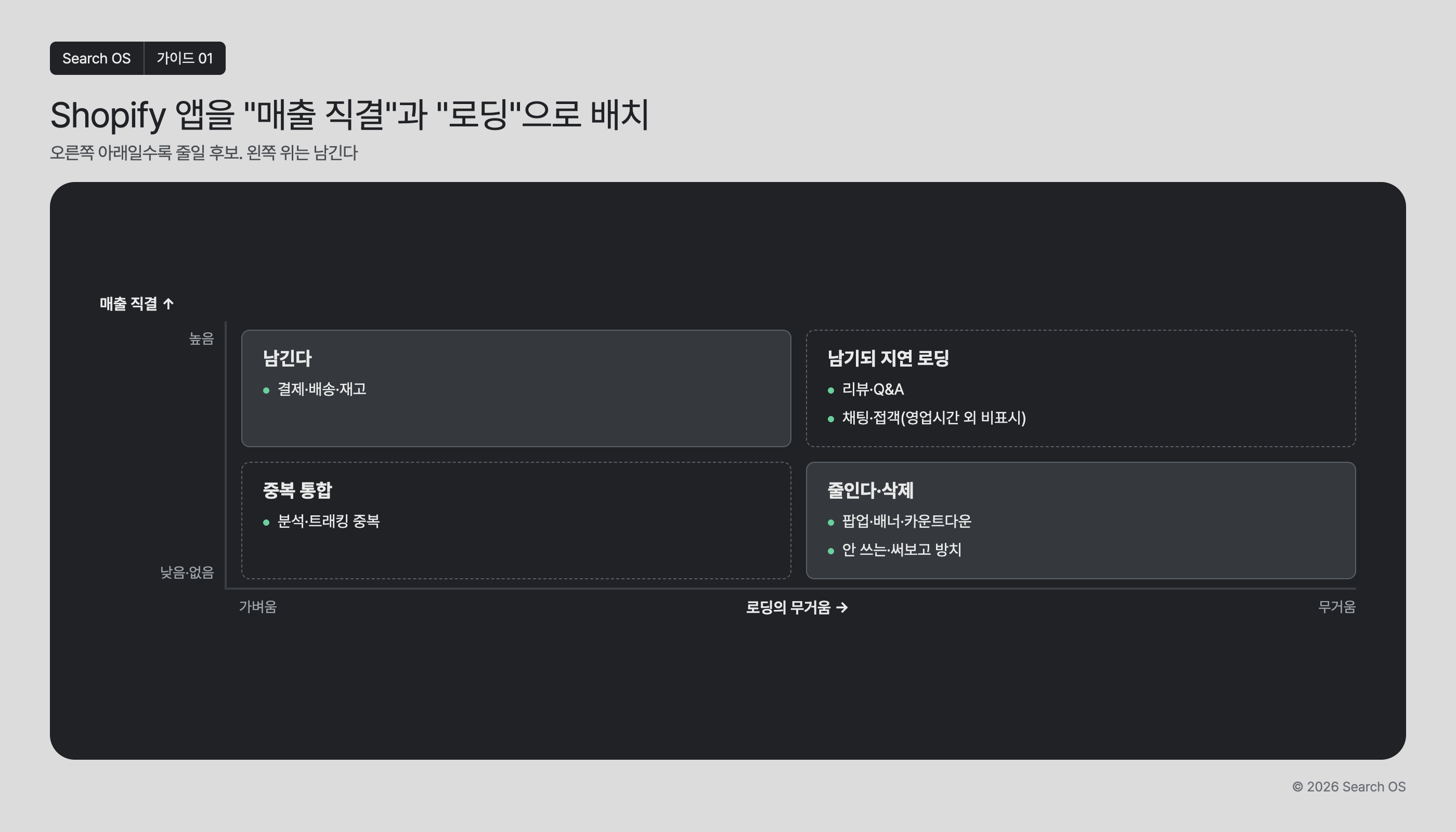
- Shopify 앱을 "매출 직결"과 "로딩"으로 배치
- 오른쪽 아래일수록 줄일 후보. 왼쪽 위는 남긴다
| 매출 직결 / 로딩의 무거움 | 가벼움 | 무거움 |
|---|---|---|
| 높음 | 남긴다 • 결제·배송·재고 | 남기되 지연 로딩 • 리뷰·Q&A • 채팅·접객(영업시간 외 비표시) |
| 낮음·없음 | 중복 통합 • 분석·트래킹 중복 | 줄인다·삭제 • 팝업·배너·카운트다운 • 안 쓰는·써보고 방치 |
© 2026 Search OS
중요한 관점: 앱은 "기능"이 아니라 "로드"로 셉니다. 매장에 안 쓰는 집기를 쌓아 두면 통로가 좁아지는 것과 같습니다. 화면에 아무것도 보이지 않는 앱이라도 JavaScript는 로드되고 있습니다. 위 표에서 "쓰지 않음" 줄에 해당하는 앱부터 찾으면 됩니다.
속도 저하가 검색과 AI 인용에 미치는 영향
영향 대상 | 무슨 일이 일어나는가 |
|---|---|
검색 순위 | Core Web Vitals(LCP·INP·CLS)는 순위 요인 중 하나입니다. 같은 내용이라면 빠른 쪽이 유리합니다 |
크롤 | 무거운 페이지는 가져오는 데 시간이 걸립니다. 같은 시간에 가져가는 페이지 수가 줄어듭니다 |
AI 검색의 인용 | AI 크롤러는 JavaScript를 실행하지 않는 경우가 많습니다. JavaScript로 나중에 그려지는 내용은 읽히지 않습니다 |
구매율 | 표시가 느릴수록 이탈이 늘어납니다. 가장 직접적인 손실입니다 |
AI 인용에서는 "무겁다"보다 "JavaScript로 그린다"가 더 큰 문제입니다. 리뷰나 FAQ를 앱이 나중에 JavaScript로 끼워 넣는 경우, AI 크롤러 눈에는 그 내용이 없는 페이지로 보입니다. 주력 상품 페이지의 리뷰가 어떻게 표시되는지부터 확인하면 됩니다.
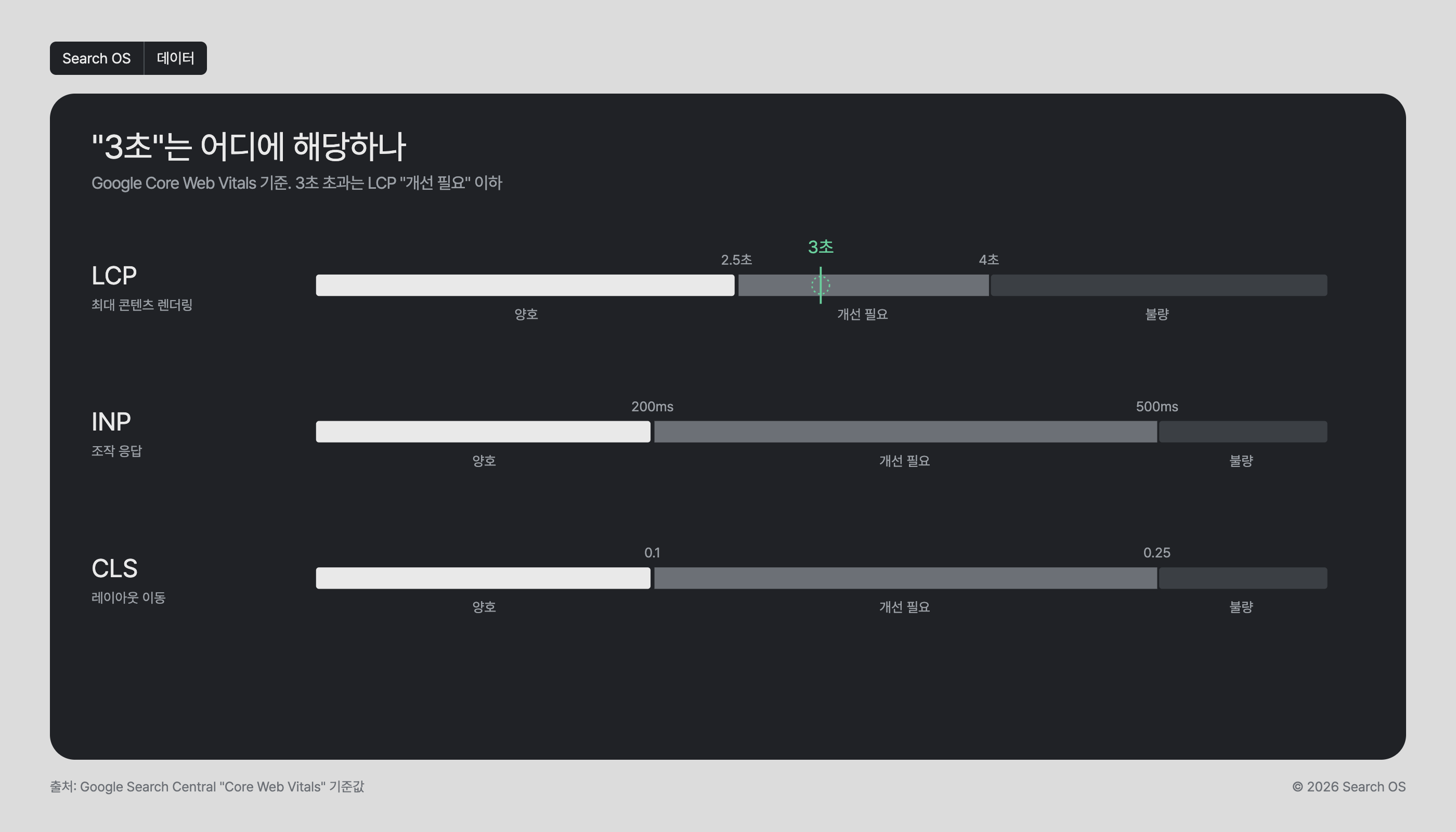
"3초"는 어디에 해당하나
Google Core Web Vitals 기준. 3초 초과는 LCP "개선 필요" 이하
| 지표 | 설명 | 양호 (Good) | 개선 필요 (Needs Improvement) | 불량 (Poor) |
|---|---|---|---|---|
| LCP | 최대 콘텐츠 렌더링 | 2.5초 이하 | 2.5초 초과 ~ 4초 이하 (3초 포함) | 4초 초과 |
| INP | 조작 응답 | 200ms 이하 | 200ms 초과 ~ 500ms 이하 | 500ms 초과 |
| CLS | 레이아웃 이동 | 0.1 이하 | 0.1 초과 ~ 0.25 이하 | 0.25 초과 |
출처: Google Search Central "Core Web Vitals" 기준값
© 2026 Search OS
앱별 영향을 재는 방법
PageSpeed Insights로 주력 상품 페이지를 잽니다. "서드 파티 코드의 영향 줄이기" "사용하지 않는 JavaScript 줄이기" 항목을 엽니다
목록에 코드를 보내는 도메인이 나옵니다. 크기와 실행 시간이 큰 순으로 정렬합니다
각 도메인이 어느 앱인지 대응시킵니다
Shopify 관리 화면의 "스토어 속도" 리포트도 함께 봅니다
상위 3개 앱이 전체의 절반 넘게 차지하는 경우가 많습니다. 검토는 그 3개부터 시작합니다.
줄일 때 고를 수 있는 3가지
선택지 | 쓰는 경우 |
|---|---|
삭제 | 쓰지 않습니다. 같은 기능이 다른 앱과 중복됩니다 |
교체 | 기능은 필요하지만, 더 가벼운 앱 또는 테마 표준 기능으로 대체할 수 있습니다 |
지연 로드 | 기능은 필요하고 대체도 없지만, 첫 표시에는 불필요합니다(채팅, 리뷰, 추천) |
상단 태그
- Search OS
- 가이드 02
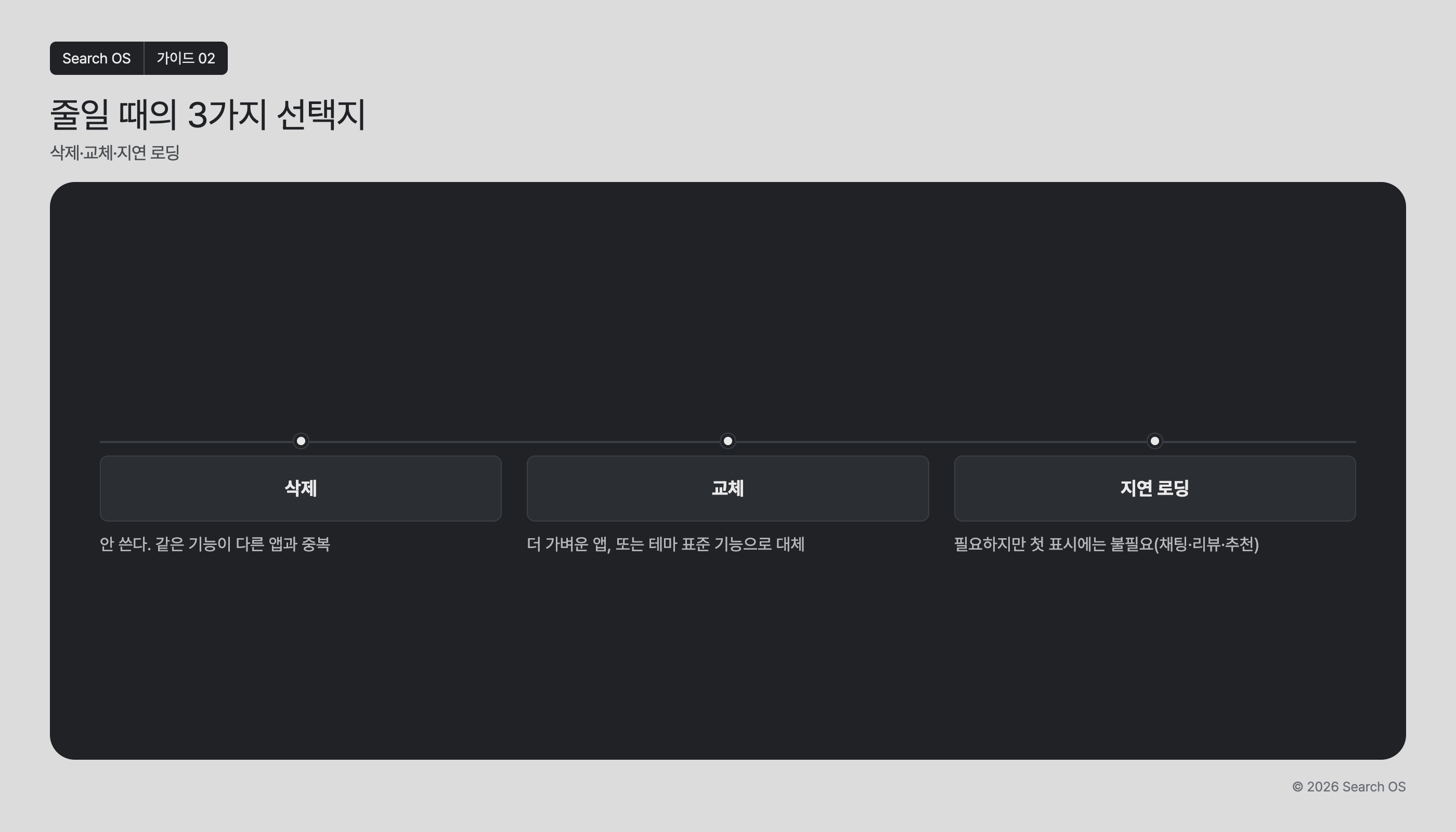
줄일 때의 3가지 선택지
삭제·교체·지연 로딩
| 구분 | 설명 |
|---|---|
| 삭제 | 안 쓴다. 같은 기능이 다른 앱과 중복 |
| 교체 | 더 가벼운 앱, 또는 테마 표준 기능으로 대체 |
| 지연 로딩 | 필요하지만 첫 표시에는 불필요(채팅·리뷰·추천) |
© 2026 Search OS
지연 로드는 두 갈래입니다. 앱 쪽에 설정이 있으면 그것을 켭니다. 없으면 테마 쪽에서 스크롤 후나 조작 후에 로드하도록 만듭니다. 채팅 앱 설정에 지연 로드 항목이 있는지부터 확인합니다.
삭제해도 남는 코드가 있습니다
앱을 지워도 테마에 흔적이 남을 때가 있습니다. 이사 간 세입자의 명패가 그대로 붙어 있는 것과 같습니다.
앱 도입 시 테마 코드에 수동으로 삽입한 스니펫
theme.liquid의 head 안에 추가한 스크립트 태그
삭제된 앱의 CSS
삭제 후 테마 코드에서 지운 앱의 이름이나 도메인을 검색합니다. 남아 있는 참조는 지웁니다. App embed(테마 설정의 "앱 삽입")로 넣은 것은 앱을 지우면 같이 사라집니다. 수동으로 넣은 것은 그대로 남습니다. theme.liquid에서 지운 앱 이름을 검색하면 확인할 수 있습니다.
줄인 뒤 확인할 항목
PageSpeed Insights로 다시 잽니다. LCP·INP·CLS가 나아졌는지 확인합니다
지운 앱이 맡던 표시(리뷰, FAQ)가 텍스트로 페이지에 남아 있는지 확인합니다
리뷰나 FAQ를 JavaScript로 그리던 앱을 바꿨다면, 바꾼 뒤 HTML로 나오는지 확인합니다
앱이 다시 늘어나는 이유
앱은 줄여도 새 시책 때마다 다시 늘어납니다. 반년 뒤에 원래 상태로 돌아가 있는 일도 드물지 않습니다. 속도와 JavaScript로 그려지는 내용의 양은 계속 지켜봐야 합니다.
Search OS는 Shopify를 포함한 기존 숍의 이 상태를 지속적으로 확인합니다. 페이지 속도 지표를 봅니다. JavaScript 없이 가져왔을 때 남는 텍스트와 구조화 데이터도 봅니다. 봇이 실제로 가져가는 내용까지 확인합니다. 앱 추가로 나빠진 부분은 수정 대상으로 정리합니다. 앱을 고르는 작업을 대신하지는 않습니다. 고른 결과가 봇에게 어떻게 보이는지 계속 지켜보는 층입니다. 새 앱을 넣은 날짜를 메모해 두면 원인을 좁히기 쉽습니다.
자주 묻는 질문
앱은 몇 개까지면 괜찮나요
개수로는 정해지지 않습니다. JavaScript 합계 크기와 첫 화면에 필요한 처리량이 정합니다. 10개라도 가벼울 수 있고, 3개라도 무거울 수 있습니다.
리뷰 앱을 빼면 리뷰가 사라지는데 어떻게 해야 하나요
리뷰 데이터를 내보낸 뒤 테마의 메타필드나 HTML로 다시 넣는 방법이 있습니다. JavaScript로 그리는 앱보다 HTML로 나오는 쪽이 검색과 AI에 유리합니다.
Shopify의 "스토어 속도" 점수만 보면 되나요
참고는 됩니다. 다만 실제 페이지별 지표는 PageSpeed Insights에서 봅니다. Search Console의 코어 웹 바이탈 리포트도 함께 확인합니다.
함께 읽기
참고 자료
Google Search Central: Understanding Core Web Vitals and Google search results
Google Search Central: JavaScript SEO basics
Shopify Help Center: Improving your online store speed
Google: PageSpeed Insights